1. Artikelarten
Einer der größten Vorteile der c-entron ist die effektive Art der Integration von Artikelbeschreibungen in das System. Grundsätzlich werden drei Artikelarten unterschieden:
- Eigene Artikel
- Artikel aus fremden Importen (Fremd)
- Artikel welche im Artikelstamm noch nicht integriert sind ( Artikneu )
Das heißt für Sie als Einkäufer ist es sehr wichtig, dass alle Fremd und Artikneu Artikel, die in Aufträgen enthalten sind, in Ihren eigenen Artikelstamm übernommen werden müssen. Die Übernahme wird auch als Artikelwandlung bezeichnet. Ohne die Wandlung können diese Artikel nicht bestellt werden. Das heißt die nicht angelegten Artikel werden Ihnen nicht in der Bestellvorschlagsliste bzw. in einer Bestellung angezeigt! Eigenschaften von "Fremd" und "Artikneu"
Sind grundsätzlich nicht lieferbar - bedeutet nicht in einen Lieferschein oder Rechnung einfügoder weiter verarbeitbar. Können nicht im Bestellwesen beschafft werden Haben in den Anlagen den EK-Preis des jeweilig ausgewählten Distributors.
Bei Fremdartikeln handelt es sich um Artikel, welche von den Distributoren in den Preislisten zum Download angeboten werden und nur als Temporäre Artikel in ihrer Datenbank integriert sind.
Die Artikneu Artikel sind Artikel, welche weder von den Distributoren angeboten werden noch in Ihrer Datenbank angelegt sind. Sie dienen dazu „mal schnell einen Artikel in einen Beleg einzufügen, um diesen z.B. einem Kunde anzubieten
2. Artikelwandlung
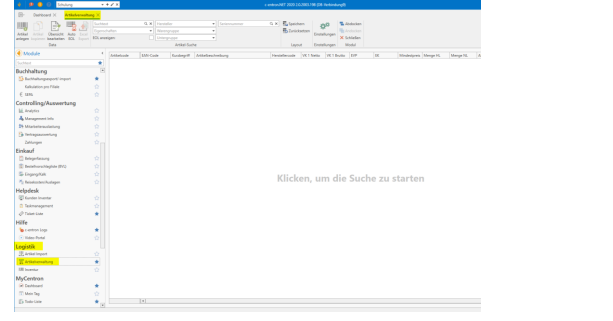
Für die Artikelwandlung öffnen Sie den Artikelstamm im Menü Einkauf.
Fremd Artikel wandeln
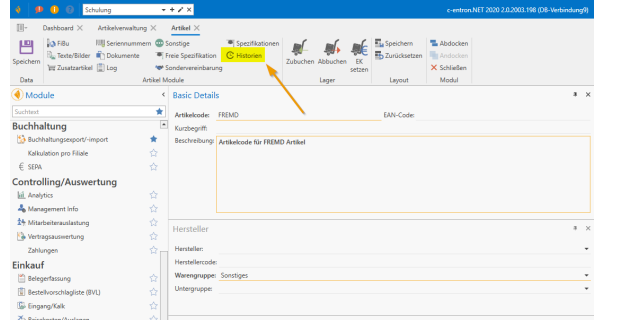
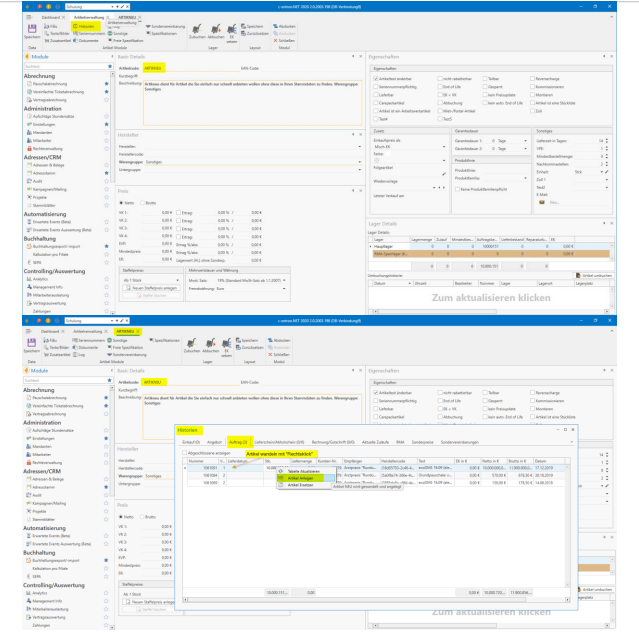
 Im Artikelstamm rufen Sie den Artikelcode ‚Fremd‘ auf und wechseln dann auf die Registerkarte Historien.

Es werden Ihnen automatisch alle Fremdartikel der Aufträge angezeigt. Empfehlung: Wandeln Sie bitte nur die Artikel, die in Aufträgen enthalten sind
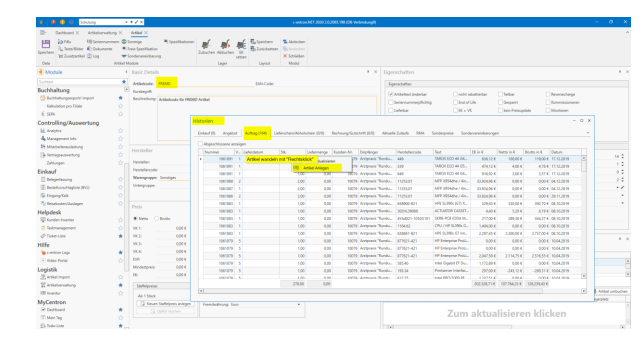 Klicken Sie mit der rechten Maustaste auf den Artikel, den Sie wandeln möchten. Sie können immer nur einen Artikel nach dem anderen wandeln. Klicken Sie bitte dann mit der linken Maustaste auf den Button „Artikel anlegen“.
Einstellungen Artikel wandeln
Wenn Sie in den Administrations Einstellungen den Haken gesetzt haben für, die Gewichtsübernahme Beim Artikelwandeln, erscheint Ihnen folgendes Fenster in welchem Sie das Gewicht und den EAN Code des Herstellers auswählen können.
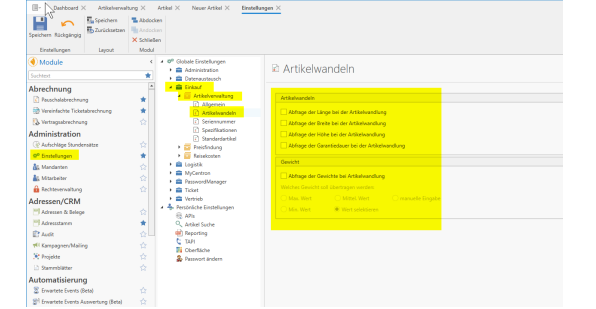 Ist diese Einstellung nicht gesetzt, entfällt diese Abfrage. Nach Betätigen der Übernahme ‚Buttons‘ erscheint Ihnen folgendes Fenster.
Artikelcode vergeben
Der erste Schritt ist die Vergabe des Artikelcodes.
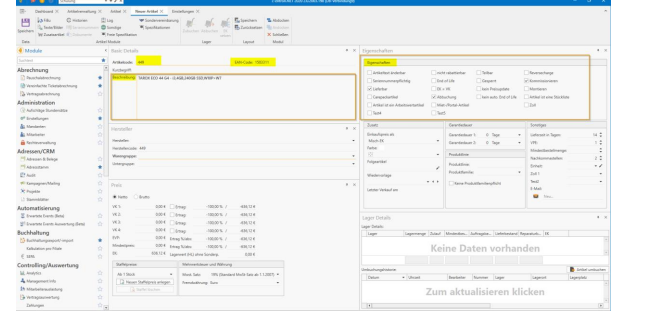 Dafür stehen Ihnen mehrere Möglichkeiten zur Verfügung.
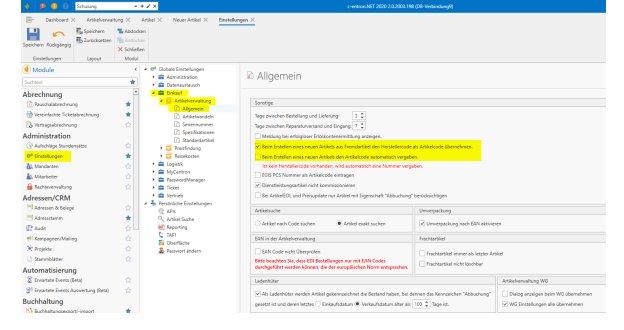
.Sie können einstellen das der Herstellercode = Artikelcode wird
Sie können den Artikelcode auch automatisch generieren lassen.
Oder Sie vergeben manuell einen Artikelcode.
Die Einstellungen hierfür finden Sie unter „Administration“ - „Einstellungen“ – „Einkauf“ -„Artikel“ - Reiter „Einstellungen“.
 Nun müssen Sie eine Hauptwarengruppe auswählen optional können sie auch eine Untergruppe wählen.
An Hand dieser Gruppen werden sämtliche Einstellungen gesetzt.
Der Einkäufer sollte darauf achten, dass hier die relevanten Eigenschaften gesetzt sind.
(Es sollte aber nicht die Aufgabe des Einkäufers sein die Einstellung pro Artikel zu treffen. Diese Aufgabe sollte der Softwareadministrator in den Stammdaten der Warengruppen schon getroffen haben.)
Nach dem Sie jetzt alle Einstellungen für den Artikel getroffen haben, im Optimalfall muss der Einkäufer nur die Warengruppen zuordnen. Klicken Sie nun auf den Speicher Button oder F2.
3. Artikneu Artikel
Das wandeln von Artikneu Artikeln läuft gleich ab wie das Wandeln von Fremdartikeln nur mit einem Unterschied. Sie können Artikneu Artikel auch ersetzen, sprich Sie haben z.B. schon ein Patchkabel 5m blau angelegt dann müssen Sie das gleiche Kabel nicht noch mal anlegen – Sie können dann den Artikel mit dem bestehenden Artikelcode ersetzen.
Vorgehensweise:
- Sie öffnen den Artikelstamm unter dem Menüpunkt Einkauf.
- Sie tragen in dem Feld Artikelcode „Artikneu“ ein und lösen die Suche aus.
- Sie klicken dann auf die Registerkarte Historien.
- Automatisch sehen Sie die Artikneu Artikel der Aufträge.
- Klicken Sie nun mit der rechten Maustaste auf die Artikel, die Sie wandeln möchten. Sie sehen dann folgende Auswahl:
 Info: Bei der Wandlung von Artikneu Artikeln gehen Sie bitte vor wie bei Fremdartikel.
Artikneu sind Dummy Artikel von daher haben diese Artikel keinen Herstellercode. Dort müssen Sie entweder einen Artikelcode manuell vergeben oder sich entscheiden, dass der Artikelcode automatisch generiert wird. (Unter Administration/Einstellungen/Artikel) Ansonsten ist diese Artikelart gleich zu behandeln wie die Fremdartikel. Sprich Sie müssen eine Warengruppe zuordnen, nach den Einstellungen schauen ob diese gesetzt sind und abspeichern.
Auch hier bekommen Sie die Frage ob Sie weitere Artikneu Artikel anlegen möchten. Mit der Zeit müssen sie immer weniger Fremd und Artikneu Artikel wandeln, da Sie ja immer nur einmal die Artikel anlegen müssen. Zum Beispiel: Sie verkaufen einen Laserjet 9500: Das erste Mal muss dieser Artikel gewandelt werden. Zwei Wochen später verkaufen Sie wieder diesen Laserjet 9500: Nun muss dieser nicht mehr angelegt werden. Hier wird dann nur noch die Menge und SN geprüft. Das heißt dieser Artikel muss bestellt werden, ein Wareneingang durchgeführt werden, im Wareneingang wird dann die Menge und die SN gescannt und man kann aus dem Auftrag einen Lieferschein und Rechnung erstellen
Wenn alle Fremd und Artikneu Artikel gewandelt wurden können diese Artikel auch bestellt werden.
4. Bestellung
In c-entron gibt es mehrere Arten wie Sie bestellen können:
- Auftragsbezogene Bestellung
- Artikelbezogene Bestellung
- Direkt über den Lieferantenstamm bestellen
Auftragsbezogene Bestellung
Sie müssen die Bestellvorschläge im Menü Einkauf öffnen. Die Auftragsbezogene Bestellung ist überwiegend für Systemhäuser interessant die ein „NullLager“ haben, heißt die Ware wird immer frisch für den Kunden bestellt. Ihnen werden immer alle Artikel angezeigt, die in Aufträgen vorhanden sind, egal ob sie von diesen Artikeln, welche auf Lager haben oder nicht. Hier gibt es aber gewisse Einstellungen, die den Lagerbestand auch bei den Auftragsbezogenen Bestellungen berücksichtigen. Dies wird später näher erläutert.
- Klicken Sie auf „Auftragsbezogen“
- Lösen die Artikelsuche mit F3 aus oder klicken Sie auf die Lupe
- Das Filtern der Artikel ist später entscheidend. Sie können nach allen Spalten Filtern oder gruppieren.
-> Eine Volltextsuche kann ebenfalls verwendet werden
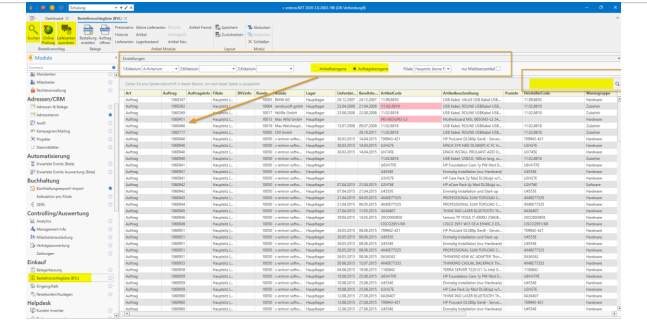 4. Sie bekommen eine komplette Übersicht an Artikeln angezeigt, die in Ihren Aufträgen vorhanden sind.
5. Sie können die einzelnen Spalten anders anordnen, dafür ziehen Sie einfach einzelne Spalten dorthin, wo Sie die Spalte platziert haben möchten und können diese dann in Ihrem persönlichen Layout speichern.
6. Nun können Sie einzelne Artikel markieren oder über die Gesamtansicht eine Online Prüfung durchführen, um aktuelle Lagerbestände und EK Preise zu erhalten.
4. Sie bekommen eine komplette Übersicht an Artikeln angezeigt, die in Ihren Aufträgen vorhanden sind.
5. Sie können die einzelnen Spalten anders anordnen, dafür ziehen Sie einfach einzelne Spalten dorthin, wo Sie die Spalte platziert haben möchten und können diese dann in Ihrem persönlichen Layout speichern.
6. Nun können Sie einzelne Artikel markieren oder über die Gesamtansicht eine Online Prüfung durchführen, um aktuelle Lagerbestände und EK Preise zu erhalten.
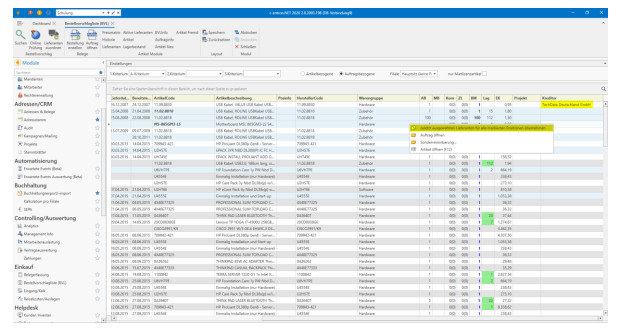 Bestandsabfrage (Lagerbestände) in der Auftragsbezogenen Bestellung
In der BVL werden Ihnen die zu bestellenden Artikel grün markiert die ausreichend Bestand haben, sprich diese Artikel müssten Sie nicht bestellen. Artikel, die in der BVL Gelb hinterlegt sind, haben nicht ausreichend Bestand, sprich dort müssen Sie die Differenzmenge bestellen.
Oben im Menü Band der BVL haben Sie auch die Möglichkeit weiter Info Fenster zu öffnen.
- Artikel Neu Eine Lister der Artikneu Artikel in Aufträgen. Diese Auftragspositionen müssen noch gewandelt werden. Bitte hierzu dem Kapitel „Artikel wandeln“ folgen.
- Historie Historie des Artikels aus der Artikelverwaltung
- Artikel Artikelinfo wie Artikelzusatztexte und Sondervereinbarungen
- Auftragsinfo Allgemeine Daten wie Belegkonditionen und Belegdatum Positionen des Auftrags Dateien die dem Auftrag hinterlegt wurden (E-Mails etc.)
- BVL Info
- Lagerbestand Der Lagerbestand pro Lager aus dem Artikelstamm
- Lieferanten Übersicht aller Lieferanten mit den importierten oder aktuell abgefragten Beständen und preisen.
- Aktive Lieferanten
- Hier werden alle relevanten Infos des bereits ausgewählten Kreditors wie Fracht oder Mindestbestellwert angezeigt
- Preismatrix Hier wird eine detaillierte Übersicht aller Importierten Preise angezeigt.
Weitere Filter finden Sie direkt über der angezeigten Artikelliste.
- Filiale (Kapitel Filialverwaltung)
- Miet-/ Portalartikel (Kapitel Miet-/ Portalartikel)
Bitte lesen Sie hierzu die jeweiligen Kapitel.
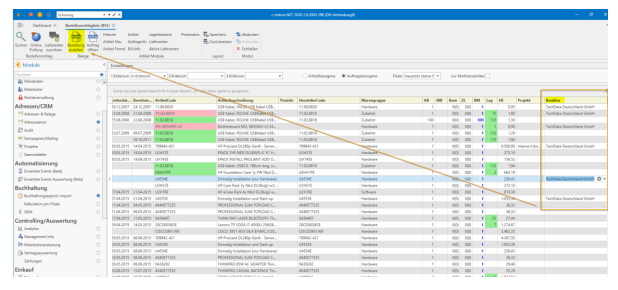
Bestellung erstellen
Wenn Sie allen gewünschten Artikeln einen Lieferanten zugeordnet haben, können Sie rechts auf den Button „Bestellung erstellen“ klicken.
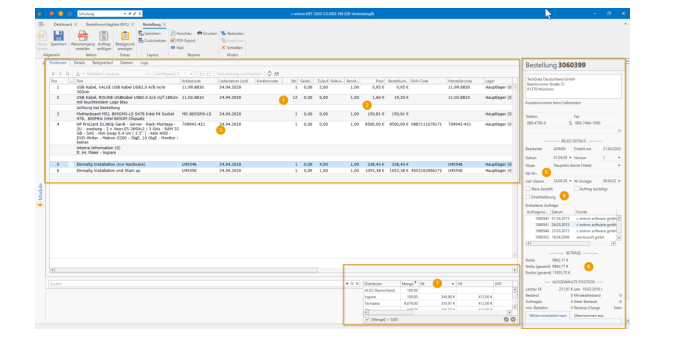
 n der Bestellung haben Sie folgende Möglichkeiten. Beinahe alle Spalten können in der Bestellung editiert werden. Die meisten Anpassungen in der Bestellung beziehen sich jedoch auf folgende Punkte:
Positionen
-
Stückzahl
-
Sollte zusätzlich Ware bestellt werden kann die Stückzahl angepasst werden
-
Preis
-
Die Preise können angepasst werden und orientieren sich an der Stückzahl und der Importieren Bestände (weiter Erläuterung zu Preisen unter 7.)
-
Lieferdatum
-
Das Lieferdatum kann entweder aus der den Lieferkonditionen des Lieferanten oder aus dem Auftrag stammen.
-
Sollte das Lieferdatum weder aus den Konditionen noch aus dem Auftrag für die Bestellung ermittelbar sein. Wird eine Administrative Einstellung verwendet. Diese finden Sie unter Administration -> Einstellungen -> Vertrieb -> Belege -> Auftrag
Bestellung (rechter Bereich)
4. Details- und Infofelder
-
Ware bestellto Dieser Haken wird gesetzt, wenn die Ware bestellt wurde z.B. telefonisch Direktlieferung o Dieser Haken wird gesetzt, wenn die Waren nicht in Ihr Lager gebucht wird. Es findet kein direkter Wareneingang statt. Dieser Haken kann bereits im Auftrag gesetzt werden. Diese wird anschließen in die Bestellung übernommen werden.
-
Auftrag bestätigt o Dieser Haken wird gesetzt, wenn z.B. mit dem Freigabewesen gearbeitet wird. Ein vorgesetzter oder Abteilungsleiter kann so einzelne Bestellungen freigeben
Auftrag bestätigt
-
Dieser Haken wird gesetzt, wenn z.B. mit dem Freigabewesen gearbeitet wird. Ein vorgesetzter oder Abteilungsleiter kann so einzelne Bestellungen freigeben.
-
Logistik relevanten Details
-
AB-Nr.o
-
Hier wird die Auftragsbestätigungsnummer des Lieferanten eingetragen.
-
Lieferdatum
-
Das vereinbarte und erwartete Lieferdatum der Ware wird hier vermerkt
-
Wiedervorlage
-
Das Wiedervorlage Datum ist das Datum, welches für die ToDo-Liste verwendet wird. Sollte dieses Datum überschritten werden erhalten Sie eine Erinnerung in der ToDo-Liste
-
Preisgestaltung
-
Summe Beleg – Bestellung
-
Daten aus dem Artikelstamm (Mindestabstand et.)
-
Preisgestaltung pro Position und Lieferant
-
Hier werden alle Pries relevanten Daten der Lieferanten angezeigt
-
Verfügbare Menge
-
Preise (EK, VK, EVP, EVP%, Listenpreis)
-
Produktlinie
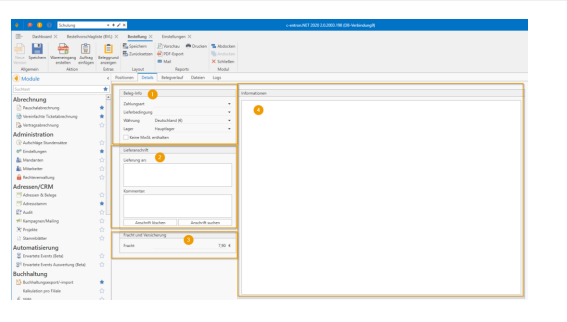
Details
-
- Beleginfo
-
Sollten bei der Bestellung die Konditionen schon bekannt sein können diese hier bereits eingetragen werden.
-
Wenn die Konditionen im Lieferanten hinterlegt sind werden Ihnen diese hier schon automatisch hinterlegt.
-
.Lieferanschrift
-
Sollte die Lieferanschrift abweichen, können Sie diese hier hinterlegen.
-
Fracht und Versicherung
-
1Sollten bei der Bestellung schon bekannt sein, dass Fracht und/ oder Versicherung bezahlt werden muss kann dies hier hinterlegt werden.o Wenn die Konditionen für Fracht und/ oder Versicherung im Lieferanten hinterlegt sind werden diese hier schon atomistisch hinterlegt.
-
Bestellinfo
-
Hier können Infos von der Logistik hinterlegt werden. STRG+F11 verwenden Sie hier das c-entron typische Kürzel.
Belegverlauf
im Belegverlauf wird grafisch dargestellt wie die verschiedenen Belege zusammenhängen (Angebot -> Auftrag etc.)
Dateien
Hier werden angehängte Dateien (E-Mail., pdf) angezeigt. Diese können händisch hinterlegt werden oder durch einen Automatismus in Verbindung mit dem c-entron VMA.
Logs
Hier wird jede Veränderung an der Bestellung mit geloggt. So können Sie jederzeit nachvollziehen wer, wann welche Änderungen vorgenommen hat.
Durch Betätigung des Speicherbuttons ist für c-entron die Bestellung ausgelöst. Wenn Sie anschließend direkt einen Wareneingang buchen wollen, klicken Sie auf den Wareneingang Button. Sollte die Ware erst geliefert werden schließen Sie den Beleg bitte nach dem Speichern
5. Frühe- / Späte- Buchung
Frühe Buchung
Bei der frühen Buchung wird die Ware mit erstellen des Wareneingangs ins Lager gebucht. Das bedeutet, die Ware ist sofort verfügbar. Der Vorteil der frühen Buchung ist, dass die Ware sofort wieder ausgeliefert (Lieferschein) werden kann nach dem der Wareneingang gebucht wurde.
Späte Buchung Bei der späten Buchung wird die Ware erst ins Lager gebucht, wenn die WE-Kalkulation gebucht wurde. Das bedeutet, wenn die Eingangsrechnung in der c-entron erfasst wurde. Der Vorteil der späten Buchung ist, dass so sichergestellt werden kann, dass die Preise in die Ausgangsbelege (Angebot + Auftrag) und in den Artikelstamm so zurückgeschrieben werden wie Sie Ihnen Ihr Distributor berechnet hat.
6. Wareneingang
Den Wareneingang lösen Sie immer über die Bestellung aus. (Das heißt keine Wareneingänge ohne Bestellung.)
Im Adressstamm können Sie jetzt den Lieferanten suchen oder klicken gleich auf den Button Bestellung, dann bekommen Sie eine Übersicht aller offenen Bestellungen.
Im oberen Bereich der Belege finden Sie eine Volltextsuche. Durch das Häkchen „Positionstext durchsuchen“ können Sie alle Bestellungen nach bestimmten Schlagwörtern durchsuchen.
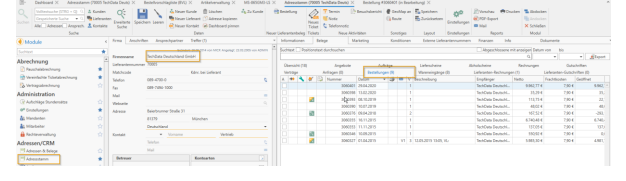
Klicken sie nun per Doppelklick auf die Bestellung und klicken dann auf den Wareneingang Button
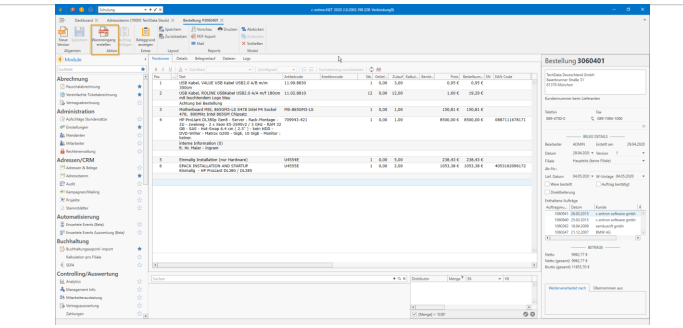
Übergabe Bestellung an Wareneingang
-
Bevor die Bestellung in einen Wareneingang gewandelt wird erscheint ein Fenster. Dieses zeigt Ihnen einen alle Positionen an, die sich in der Bestellung befinden. Sie können entweder alle Positionen übernehmen, wenn alle Positionen geliefert wurden oder nur einzelne Positionen. Wählen Sie hierfür:-
-
Selektierte übernehmen -
-
Alle übernehmen
Wareneingang erstellen
Im Wareneingang haben Sie viele Möglichkeiten. Beinahe alle Spalten können in der Bestellung editiert werden. Die meisten Anpassungen im Wareneingang beziehen sich jedoch auf folgende Punkte:
Positionen
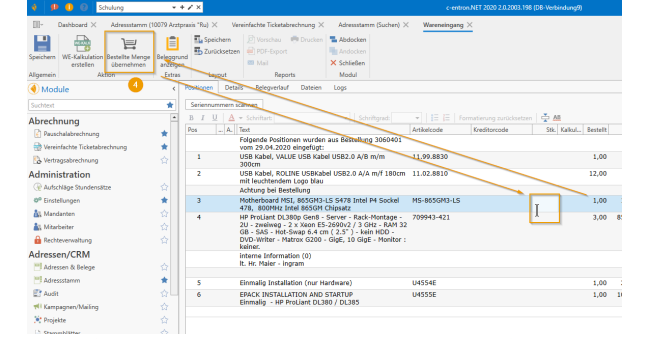
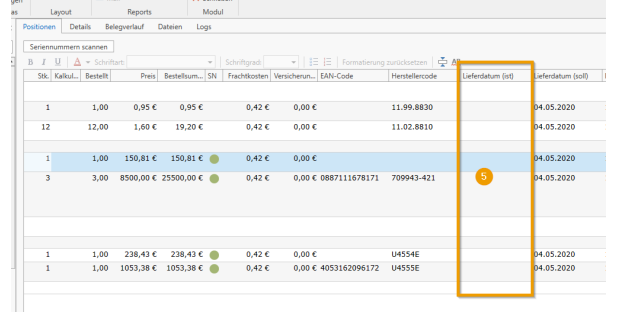
Im Wareneingang sind unter den Positionen meist 3 Spalten Wichtig Bestellt / Stk / SN.1. STK: Um die Ware in das Lager einzubuchen, geben Sie bitte in das Feld Stück die gelieferte Menge ein.
-
Erscheint dann ein roter Smiley so ist dieser Artikel SN Pflichtig und es kann eine SN gescannt werden.(siehe Kapitel: Seriennummer scannen)
-
- Bestellt: In dieser Spalte wird angezeigt welche Menge Sie bestellt haben
-
- SN: Hier wird Ihnen über den roten oder grünen Punkt angezeigt, ob der Artikel eine SN Pflicht besitzt und ob die SN schon gescannt wurde
-
Ist in der Spalte kein Punkt zu sehen muss der Artikel nicht mit einer SN erfasst werden. Lagerbestand wird ohne SN gebucht
-
Roter Punkt = SN muss gescannt werden
-
Der Artikel kann nicht ohne SN ins Lagergebucht werden
-
Grüner Punkt = Anzahl der gescannten SN stimmt mit der bestellten Menge über ein.
-
Gelber Punkt = Es wurden schon Seriennummern gescannt, jedoch nicht in der Anzahl, in der der Artikel bestellt wurde. Die Anzahl der Seriennummern reicht nicht aus. Sollten nicht alle Seriennummer wie erwartet eingetroffen sein (gelber Punkt), kann der Wareneingang trotzdem gebucht werden. Die nicht gelieferte Ware wird zurück in die Bestellung geschrieben.(siehe Kapitel: Waren Unterlieferung
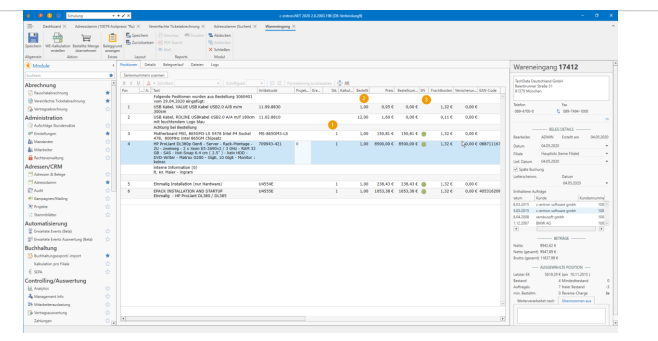 4. Wenn Sie Menge „Ausgleichen“ klicken wird ihnen die Differenzmenge zurück in die Bestellvorschlagliste geschrieben. Ausgleichen können Sie erst nachdem Sie den Wareneingang gespeichert haben.
 5. Lieferdatum (ist): In dieser Spalte kann pro Position das tatsächliche Lieferdatum eingetragen werden.
Seriennummer scannen
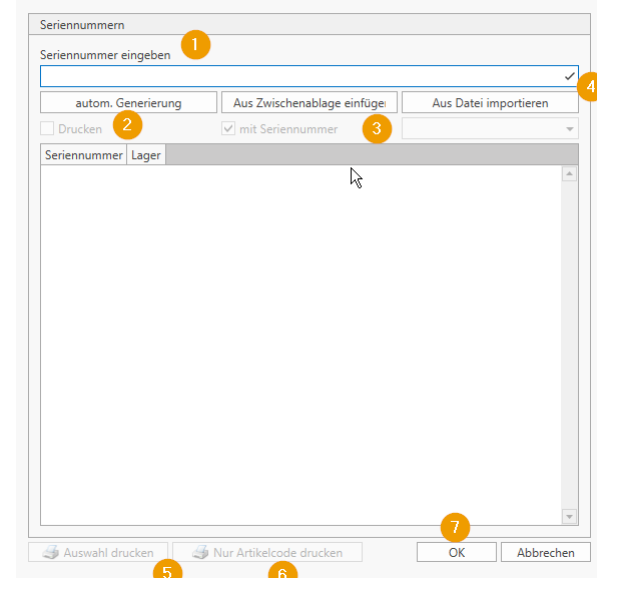
Sie können jedem Artikel eine Seriennummer zuweisen. Markieren Sie dafür die entsprechende Position, und klicken Sie bitte dann auf den Button Seriennummern. Vor dem Scannen der Seriennummer muss die gelieferte Stückzahl hinterlegt werden.Wenn Sie die Stückzahl für einen Artikel eingegeben haben erscheint Ihnen ebenfalls folgendes Fenster für die Eingabe der Seriennummer.
Hier haben Sie nun folgende Möglichkeiten eine Seriennummer einzubuchen:
- Seriennummer scannen mit einem USB Handscanner oder Eingabe über die Tastatur
- autom. Generierung Das in den Einstellungen hinterlegte SN-Schema generiert eine SN-Nummer
- Aus Zwischenablage einfügen Sollten Sie die SN-Nummer aus einer E-Mail kopiert haben können Sie dies verwenden, um die SN aus der Zwischenablage zu importieren.
- Aus Datei importieren Hier können Sie eine Datei auswählen (CSV, TXT, etc.)
- Auswahldrucken
- Nur Artikelcode drucken
- Bestätigen Sie die Eingabe mit OK
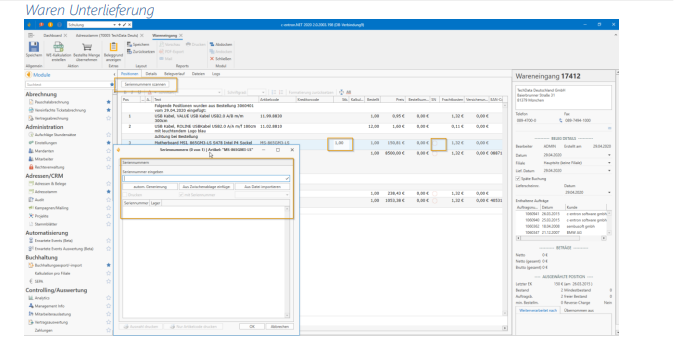 • Beispiel: Sie haben 5 bestellt 3 wurden nur geliefert, Sie tragen 3 bei der Spalte Stk ein die Restmenge von
2 schreibt sich automatisch zurück in die Bestellung.•
Wenn Lieferrückstand der Fall ist, tragen Sie einfach keine Menge in die Spalte Stk ein!! centron entfernt diese Positionen dann.
Wareneingang (rechter Bereich)
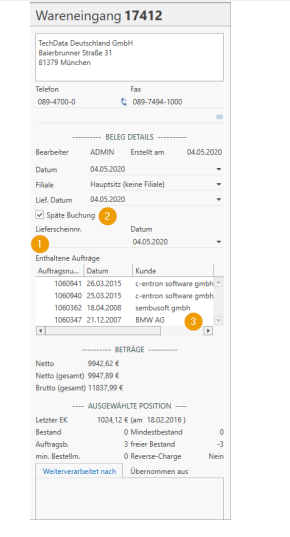
Im Wareneingangskopf können Sie das Lieferdatum eintragen und auch das Lieferscheindatum.
- Lieferscheinnummer des Lieferanten kann vermerkt werden.
- Individuell können Sie hier noch die späte Buchung durchführen.
- Bei Nummer, Name und Datum steht, wenn Auftragsbezogen bestellt wurde, die Verbindung zu den Aufträgen.
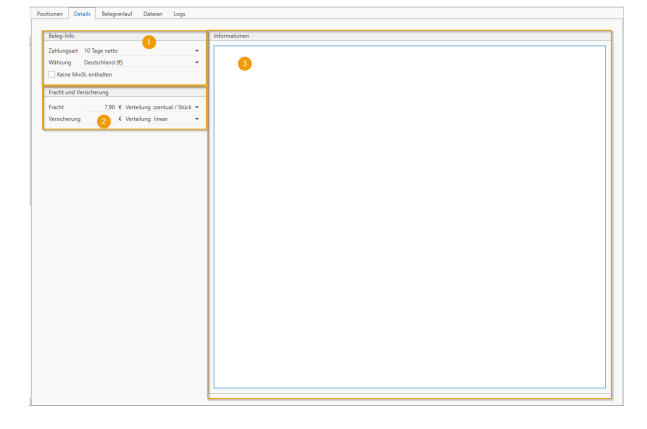
Details
Beleginfo
Sollten beim Wareneingang die Konditionen schon bekannt sein können diese hier bereits eingetragen werden.
Wenn die Konditionen im Lieferanten hinterlegt sind werden Ihnen diese hier schon automatisch hinterlegt.
Fracht und Versicherung
Sollten beim Wareneingang schon bekannt sein, dass Fracht und/ oder Versicherung bezahlt werden muss kann dies hier hinterlegt werden.
Wenn die Konditionen für Fracht und/ oder Versicherung im Lieferanten hinterlegt sind werden diese hier schon atomistisch hinterlegt.
Informationen
Hier können Infos von der Logistik hinterlegt werden. Mit STRG+F11 verwenden Sie hier das c-entron typische Kürzel.
-
Belegverlauf
-
Im Belegverlauf wird grafisch dargestellt wie die verschiedenen Belege zusammenhängen (Angebot -> Auftrag - > Bestellung -> Tickets etc.)
-
Dateien
-
Hier werden angehängte Dateien (E-Mail., pdf) angezeigt. Diese können händisch hinterlegt werden oder durch einen Automatismus in Verbindung mit dem c-entron VMA.
-
Logs
-
Hier wird jede Veränderung am Wareneingang mit geloggt. So können Sie jederzeit nachvollziehen wer, wann welche Änderungen vorgenommen hat.
Wareneingang speichern /buchen
Durch Betätigung des Speicherbuttons ist für c-entron der Wareneingang (Lagerbestand) gebucht. Wenn Sie anschließend direkt eine Wareneingangskalkulation (WE-Kalk) buchen wollen, klicken Sie auf den WE-Kalk Button. Sollte die Wareneingangsrechnung noch nicht vorliegen schließen Sie bitte nach dem Speichern den Wareneingang
7. WE-Kalkulation (Wareneingangskalkulation)
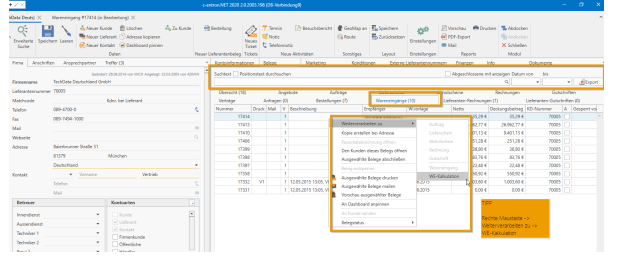
Die WE-kalkulation lösen Sie immer über den Wareneingang aus. (Das heißt keine WE-Kalkulation ohne Wareneingang)Im Adressstamm können Sie jetzt den Lieferanten suchen oder Sie klicken gleich auf den Button Wareneingang, dann bekommen Sie eine Übersicht aller offenen Wareneingänge. Als offen werden hier alle Wareneingangsbelege angezeigt die noch nicht mit der WE-Kalkulation (dem Einbuchen der Eingangsrechnung) abgeschlossen wurden. Im oberen Bereich der Belege finden Sie eine Volltextsuche. Durch das Häkchen „Positionstext durchsuchen“ können Sie alle Wareneingänge nach bestimmten Schlagwörtern durchsuchen.
Übergabe Wareneingang an WE-Kalkulation
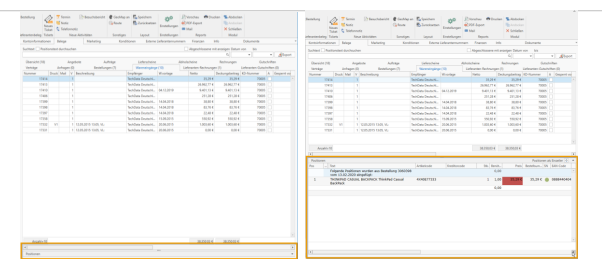
Um eine Vorschau des ausgewählten Beleges zu erhalten wählen Sie im unteren Bereich bitte die Funktion „Positionen“ aus.
 Markieren Sie nun einen oder mehrere Wareneingänge und wählen Sie über rechte Maustaste WE-Kalkulation erstellen.
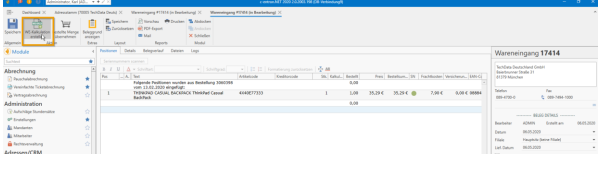
Sie können den Wareneingang auch öffnen und im Beleg direkt die Schaltfläche „WE-Kalkulation erstellen“ verwenden
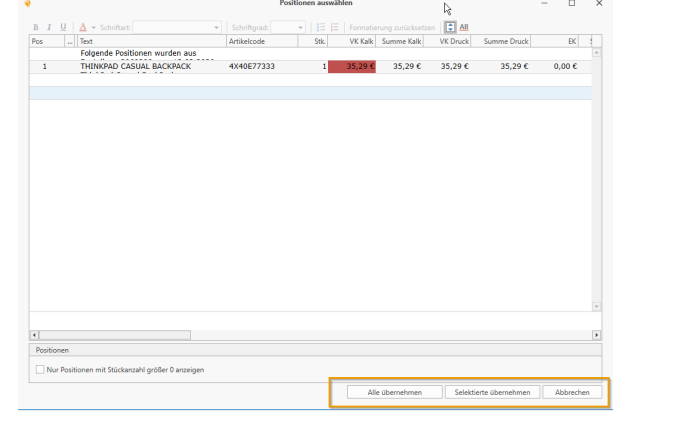
 Bevor der Wareneingang in eine Wareneingangskalkulation gewandelt wird erscheint ein Fenster.
Dieses zeigt Ihnen einen alle Positionen an, die sich im Wareneingang befinden.
Sie können entweder alle Positionen übernehmen, wenn alle Positionen berechnet wurden oder nur einzelne Positionen.Wählen
Sie hierfür:-
- Selektierte übernehmen
- Alle übernehme
 WE-Kalkulation erstellen
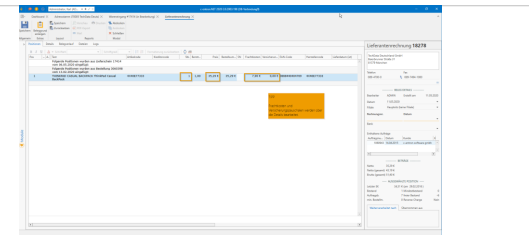
Auch in der WE-Kalkulation können beinahe alle Spalten editiert werden. Die meisten Anpassungen beziehen sich jedoch auf folgende Punkte
-
Positionen1.
-
Stückzahl
-
Sollten Sie die späte Buchung verwenden, wird nun die Ware ins Lager gebucht sobald Sie die Stuckzahl eintragen (bei Seriennummerpflichtigen Artikel muss in diesem Zuge auch die SN eingebucht werden. Siehe Kapitel Seriennummer sannen)
-
Preise
-
Überprüfen Sie zuerst die Preise der einzelnen Positionen und tragen Sie Abweichungen ein (EK). Je nach Einstellung werden die Einkaufspreise in die Belge (Angebot – Auftrag) und den Artikelstamm zurückgeschrieben.
Lieferantenrechnung (rechter Bereich)
In der Lieferantenrechnung gibt es zwei Pflichtfelder (Rechnungsnummer und Rechnungsdatum). Ohne diese kann die WE-Kalkulation nicht gebucht und abgeschlossen werden.
- .Rechnungsnr. Tragen Sie hier bitte die Rechnungsnummer der Lieferantenrechnung ein. Die ist ein Pflichtfeld und darf nicht leer sein.
- Datum Das Datum der Lieferantenrechnung ist ebenfalls Pflichtfeld und muss daher von der Eingangsrechnung übernommen werden.
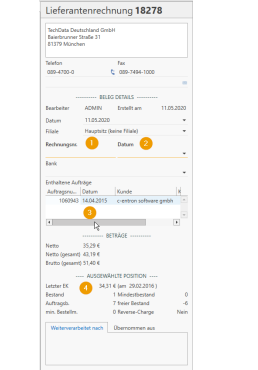
- 3 Bei Nummer, Name und Datum steht, wenn Auftragsbezogen bestellt wurde, die Verbindung zu den Aufträgen.
- 4 Der zuletzt eingebuchte EK wird hier mit Datum angezeigt. Dies ist ein Info-Feld und dient zur Preisorientierung.
Details
-
Beleginfo
-
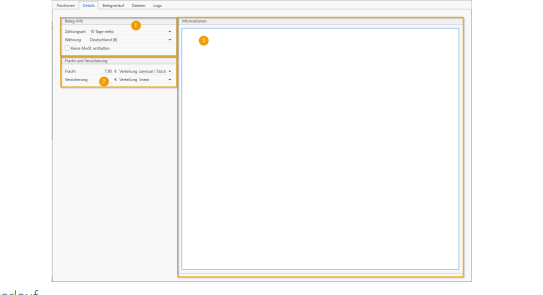
Sollten beim Wareneingang die Konditionen schon bekannt sein können diese hier bereits eingetragen werden.
-
Wenn die Konditionen im Lieferanten hinterlegt sind werden Ihnen diese hier schon automatisch hinterlegt.
-
Fracht und Versicherung
-
Sollten beim Wareneingang schon bekannt sein, dass Fracht und/ oder Versicherung bezahlt werden muss kann dies hier hinterlegt werden.
-
Wenn die Konditionen für Fracht und/ oder Versicherung im Lieferanten hinterlegt sind werden diese hier schon atomistisch hinterlegt.
-
Informationen Hier können Infos von der Logistik hinterlegt werden. Mit STRG+F11 verwenden Sie hier das c-entron typische Kürzel
Belegverlauf
Im Belegverlauf wird grafisch dargestellt wie die verschiedenen Belege zusammenhängen (Angebot -> Auftrag - > Bestellung -> Tickets etc. -> Wareneingang)
Dateien
Hier werden angehängte Dateien (E-Mail., pdf) angezeigt. Diese können händisch hinterlegt werden oder durch einen Automatismus in Verbindung mit dem c-entron VMA.
Logs
Hier wird jede Veränderung an der WE-Kalkulation mit geloggt. So können Sie jederzeit nachvollziehen wer, wann welche Änderungen vorgenommen hat
WE-Kalkulation speichern /buchen
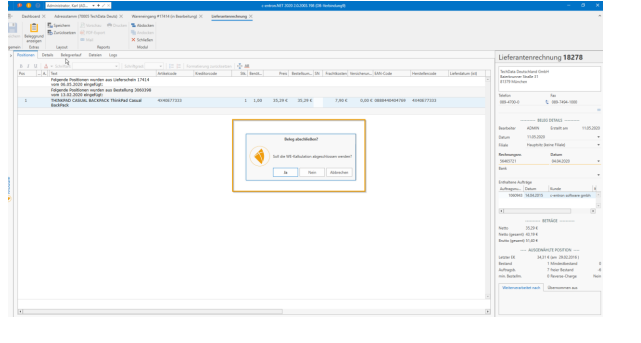
Beim Speichern erscheint eine Meldung, ob die WE-Kalkulation abgeschlossen werden soll. Klicken
Sie „Ja“ wenn alles korrekt ist und der Übergabe in Ihre Buchhaltungssoftware nichts mehr im Weg steht.
Klicken Sie „Nein“, wenn Sie die WE-Kalkulation später weiterbearbeiten möchten. Ist die WE-Kalkulation einmal abgeschlossen kann dies nicht wieder rückgängig gemacht werden. Der Beleg ist nun im Modul Buchhaltungsexport hinterlegt und kann exportiert werden. (Siehe Kapitel Buchhaltungsexport)
8. Eingang/Kalk
mit diesem neuen Tool wird die Weiterverarbeitung von Wareneingängen in WE-Kalkulationen (Erfassung von Kreditorrechnungen) vereinfacht und auch für routinierte Sachbearbeiter massiv beschleunigt. Das Ziel ist es eine Brücke zwischen Mails (Rechnungen) von Distributoren und der manuellen und sehr zeitaufwändigen Prüfung der vorhandenen Bestellungen / Wareneingänge zu schlagen.Dazu wird eine Prüfung der Mails vom „VMA Dienst“ durchgeführt, welche sowohl die Distributorenerkennung, als auch die Analyse des Mailanhangs übernimmt. Im besten Fall kann bereits zu diesem Zeitpunkt eine genaue Zuordnung „Rechnungsmail zu Bestellung“ festgestellt werden. Über das „Eingangs-/Kalk“ Modul wird der Mailanhang dargestellt und eine „Schablone“ darübergelegt, eine „PDF-Scanner Konfiguration“.
Somit können die für eine Wareneingangskalkulation notwendigen Werte automatisch ausgelesen und per Klick komplett übernommen oder vor der Übernahme auch direkt modifiziert werden
Manuelle PDF-Scanner Konfiguration
Dateien können einfach über [Dokument hinzufügen] bei dem gewählten Kreditor abgelegt oder über den „Virtual Mail Assistant“, kurz VMA (ehemals MailScanner 2018) importiert und dann im **„Eingang/Kalk“ Tool **weiterverarbeiten werden
Kreditorrechnungen, welche im Hauptverzeichnis (Datenbank) des Kreditors abgelegt wurden, können über individuelle „Scanner-Konfigurationsvorlagen“ analysiert und, sofern möglich, einer entsprechenden Bestellung zugewiesen werden. Im Modul "Eingang/Kalk“ eine Rechnung ohne zugewiesene Konfig auswählen und den Button [Scanner-Konfig anlegen] klicken
in dem neuen Fenster können nun links die entsprechenden Begriffe, also die Rechnungsnummer, das Rechnungsdatum, die eigene Bestellnummer, die Netto- und BruttoSumme, die Fracht und die Versicherung im Beleg gesucht werden und markiert werden. Hier gibt es 2 verschiedene Suchvarianten.
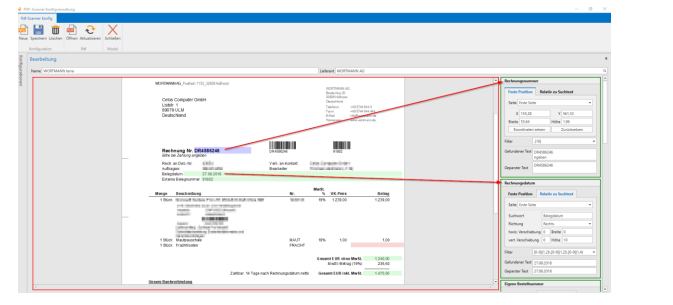 „Feste Position“ kann für die Rechnungsnummer verwendet werden, da Rechnungsnummern oft gleich abgedruckt werden. Auf [Koordinaten setzen] klicken, dann über die Nummer fahren und diese ist dann bei gefundener Text zu sehen. Wichtig ist hier, dass der Filter richtig gesetzt ist. Allerdings ist standardmäßig eigentlich immer die richtige Konfig hinterlegt. Möchtest du die Koordinaten noch anpassen kannst du das in den Feldern X, Y, Breite und Höhe.
Bei „Relativ zu Suchtext“ (im Beispiel das Datum) muss auch vorerst die Seite festgelegt werden und dann ein entsprechendes Suchwort eingegeben werden. Wichtig ist hier, die Groß- und Kleinschreibung zu beachten. Danach wird angegeben welcher Bereich nach dem Wort (links, rechts oder unten) gescannt werden soll. (Im Beispiel ist es rechts davon.) Der grüne Balken auf
dem Dokument kann noch durch horizontales und vertikales Verschieben bearbeitet werden. Es sollte nun bei „Gefundener Text“ der passenden Text (Im Beispiel das Datum) stehen.Es können auch noch Werte für eigene Bestellnummer, die Netto- und Brutto- Summe, die Fracht und die Versicherung gesucht werden.
Belegerfassung bzw. Wareneingangskalkulation
ber einen einfachen VMA Workflow müssen Sie die Kreditor Rechnungsmails nicht mehr manuell hinzufügen, sondern können diese Dokumente anhand der Lieferantenerkennung weitestgehend automatisiert in die Datenbank importieren. Dafür haben wir Ihnen einen einfachen exemplarischen VMA Workflow im Downloadbereich bereitgestellt:
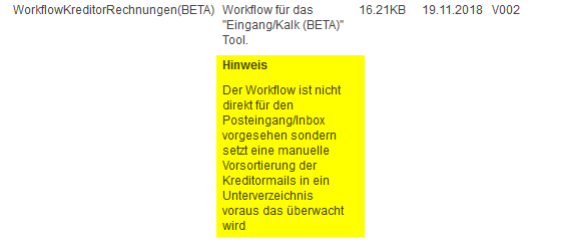 Dieser Workflow kann natürlich beliebig erweitert werden. Der bereitgestellte Workflow ist für eine manuelle Vorsortierung der Rechnungsmails in ein Unterverzeichnis ausgelegt, sollte also nicht direkt auf den Posteingang/Inbox konfiguriert werdenHierzu das Eingangs/Kalk Modul öffnen.
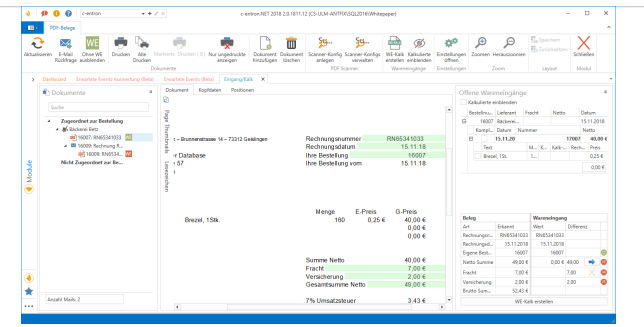 Zu sehen sind hier alle zugeordneten und alle nicht zugeordneten Rechnungen. Um zu prüfen, ob nicht zugeordnete Rechnungen gegebenenfalls doch zugeordnet werden können, oben [Aktualisieren] klicken.
 Hinter den Rechnungen sind verschiedene Icons zu sehen. So gibt es ein rotes WE, das heißt hierzu gibt es keinen Wareneingang. Weiter gibt es ein grünes WE, das heißt es gibt einen Wareneingang. Die Grünen Pfeile zeigen eine Direktbuchung, das Drucker-Symbol zeigt an, dass die Rechnung gedruckt wurde und das Zahnrad zeigt an, dass es keine Konfiguration für diese Art Rechnung gibt.
 Um manuell eine Rechnung hinzuzufügen [Dokument hinzufügen] klicken und das zu bearbeitende Dokument und den Lieferanten auswählen und hinzufügen. Sollte es sich nicht um
eine Lieferantenrechnung handeln, kann die Datei über [Dokument löschen]auch wieder gelöscht werden.
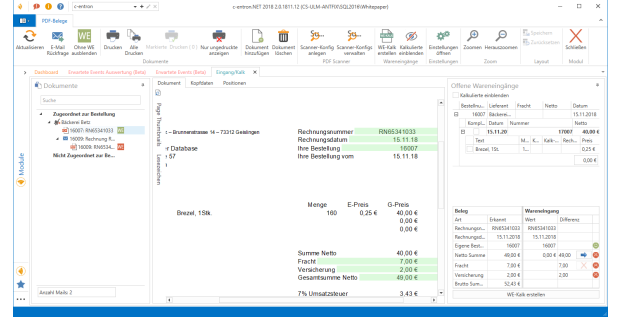 Mit einer Rechnung, in der schon ein Wareneingang besteht, kann nun eine Wareneingangskalkulation durchgeführt werden. Links sind die offenen Wareneingänge zu sehen. Weiter unten wird der markierte Beleg mit dem Wareneingang verglichen. Hier kann nun überprüft werden, ob die Daten so passen. Sollten direkt 4 Smileys erscheinen so stimmt die Summe, wenn richtig konfiguriert wurde.
Wenn jedoch rote Smileys erscheinen, weichen die Beträge der Rechnung von den Beträgen des Wareneingangs ab. Dies liegt oft an einer zusätzlichen Auflistung von Fracht oder an einer zusätzlichen Versicherung. Allerdings kann die Summe selbstverständlich auch damit zusammenhängen, dass die Anzahl der Positionen nicht stimmen, daher wird immer die Rechnung separat mit geladen. Um die Positionsdaten des Wareneingangs sehen zu können, auf den Reiter „Positionen“ und auf den Wareneingang klicken.
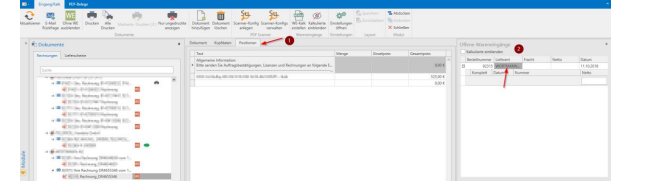 Anpassungen können über den Blauen Pfeil vorgenommen werden.
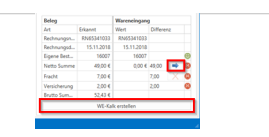 Sollte nun alles passen, kann die WE-Kalk durch klicken des Buttons [WE-Kalk erstellen] erstellt werden und die Rechnung verschwindet aus dem Modul
9. Wareneingang – Etikettendruck
Seriennummern (im Wareneingang) drucken
Beim Erfassen der Seriennummern im Wareneingang ist es nun (ab Version 2.0.1910.403) möglich diese zu drucken
Reportverwaltung:
Die Reports für den Druck werden unter „Barcode“ in „c-entron Reports -> Lieferantenanlagen“ hinterlegt. Hier ein Beispiel-Etikett
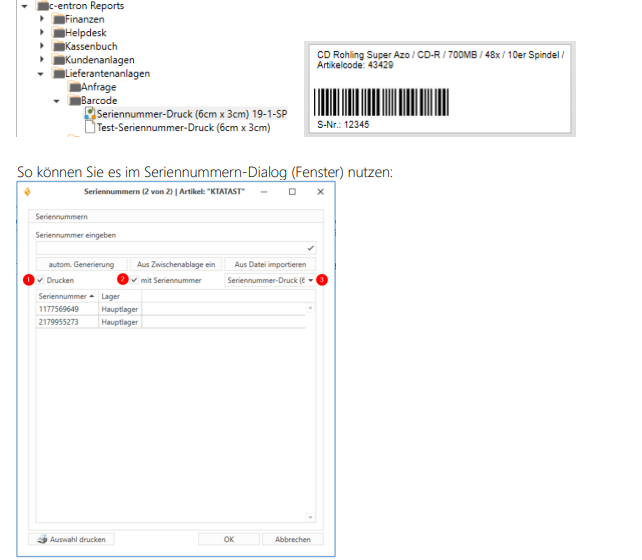 Über die Eigenschaft „Drucken“ (1) wird der automatische SN-Druck beim Erfassen einer Seriennummer aktiviert.
Die Eigenschaft „mit Seriennummer“ (2) gibt an, ob an den Drucker auch die Seriennummer zum Druck übergeben werden soll, oder nicht.
Über die Auswahlbox (3) ist es möglich einen Report für den Seriennummerndruck auszuwählen. Standardmäßig wird der Standardreport für Druck vorbelegt.
Wir unterstützen mit dem Dialog aber auch das nachträgliche Ausdrucken. Hierfür wählt man die gewünschten Seriennummern aus (Mehrfachauswahl wird unterstützt) und klickt auf „Auswahl drucken“.
Artikelcode drucken
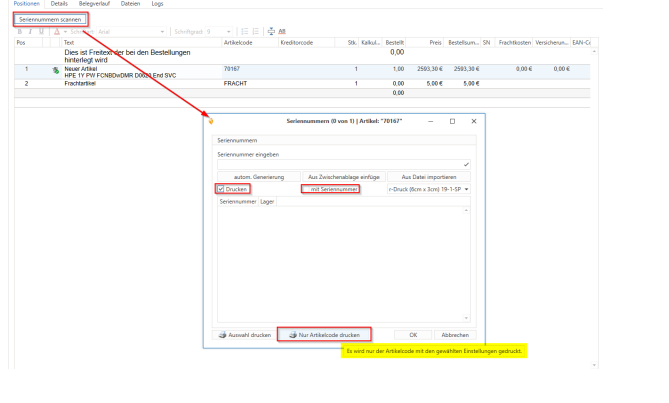
Der "Seriennummern generieren" Dialog im Wareneingang wurde (ab Version 2.0.1910.813) um die neue Schaltfläche [Nur Artikelcode drucken] erweitert, womit es ermöglicht wird auch Etiketten für Artikel ohne SN-Pflicht/Seriennummern zu drucken
10. Sonstiges
Artikelpreis - Update
Artikelpreisupdate im Artikelstamm
In der c-entron besteht die Möglichkeit im Artikelstamm ein automatisches Preisupdate durchzuführen.
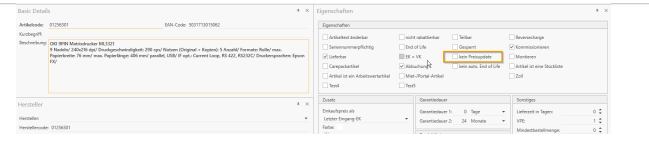
Der Hintergrund ist, dass der Preis von Artikeln, welche über einen längeren Zeitraum nicht angeboten oder verkauft wurden, von den aktuellen Tagespreisen stark abweichen kann. Voraussetzung hierbei ist dass der Artikel aktuell keinen Lagerbestand in der c-entron aufweist, der entsprechende Haken im Artikelstamm nicht gesetzt ist (siehe Screenshot) und der Artikel nicht auf „End of Life“ gesetzt ist.
Zudem muss der Artikel in der Fremdartikelliste des ausgewählten Distributors vorhanden sein und einen Herstellercode besitzen.
 Der Kalkulationsfaktor bezieht sich auf den, in den Einstellungen bei der Wareneingangskalkulation hinterlegten „Kalkulationsfaktor für Eigenartikel“.
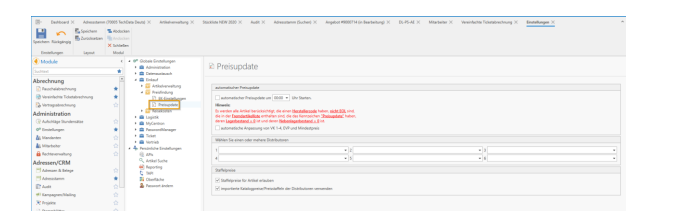 Nach Auswahl der gewünschten Distributoren werden, durch betätigen der Suche in der Symbolleiste die betreffenden Artikel angezeigt
Im Grid werden nun die Details der einzelnen Artikel wie alter und neuer EK angezeigt. An dieser Stelle ist es nun möglich durch Setzen des Hakens bei „kein Preisupdate“ bestimmte Artikel vom Update auszuschließen
Das Preisupdate wird durch Betätigen der entsprechenden Schaltfläche gestartet. Anschließend ist es möglich den Vorgang in einem Log – Datei abzuspeichern.
Arbeitswerte
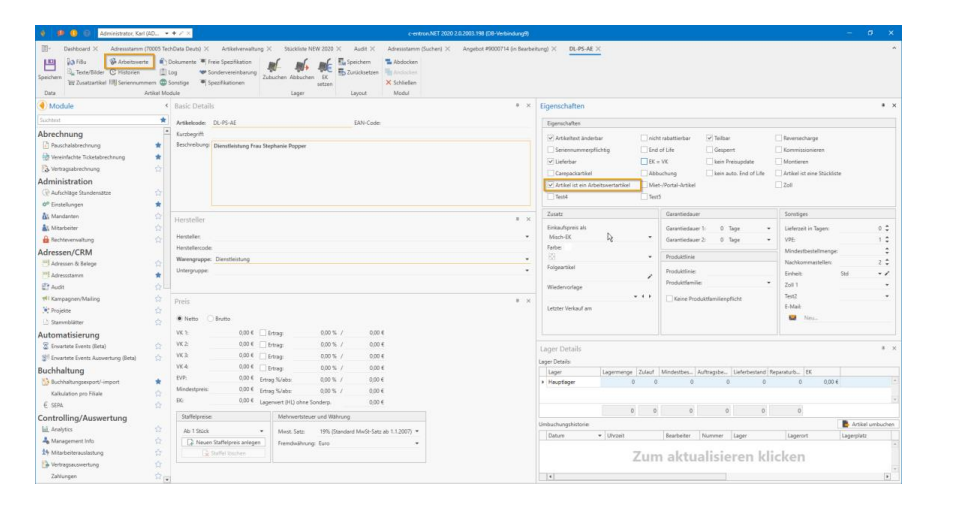
Um aus einem Artikel einen Arbeitswertartikel zu machen, muss man den Haken "Artikel ist ein Arbeitswertartikel" setzen. Daraufhin wird die Karteikarte "Arbeitswerte" sichtbar.
Dann werden der Wert und die Einheit angeben, in welchen Intervallen dieser Artikel abgerechnet werden soll. Als Arbeitswerteinheit ist es nur möglich Zeiteinheiten auszuwählen. Außerdem ist es hier möglich festzulegen, wie der Artikel gerundet werden soll, wenn die abzurechnende Zeit nicht ganz in das Abrechnungsintervall passt.
 Um eine korrekte Berechnung der Stückzahlen zu gewährleiste, ist es unerlässlich, die Einheiten richtig zu konfigurieren. Dazu kann man im Artikelstamm auf den Schalter mit Stift klicken.
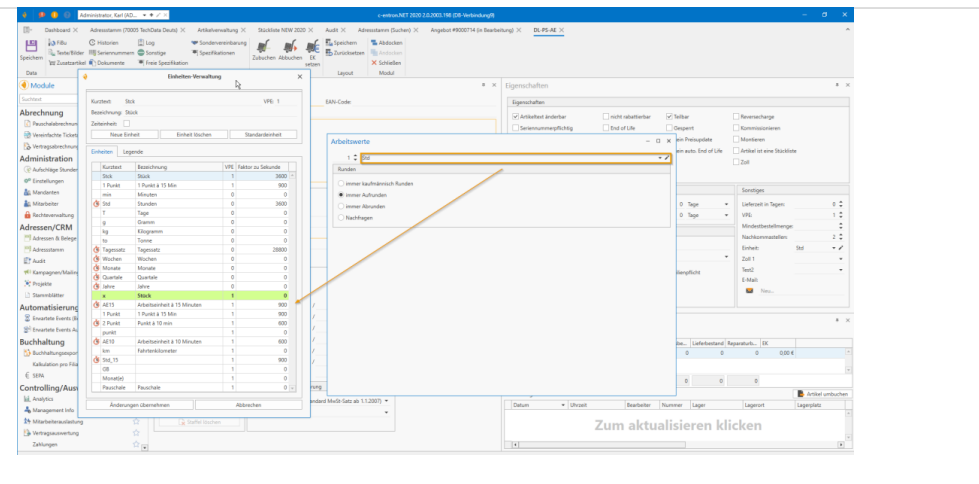 Wenn man z.B. einen Arbeitswertartikel mit dem Arbeitswert 15 Minuten anlegen möchte, so muss man in der Einheitenverwaltung eine Einheit "Min" anlegen, den Haken "Zeiteinheit" setzen und im Feld "Faktor zu Sekunde" den Wert 60 eintragen.
Weitere Umrechnungsfaktoren sind auf dem Register "Legende" angegeben.
11. Stücklisten
In diesem Kapitel finden Sie die wichtigsten Informationen zu den Stücklisten. Im klassischen Sinn sind Stücklisten Zusammenfassungen von Artikeln, welche im Fertigungsprozess aus dem Lager genommen, in Schritten weiterverarbeitet und dann, als neuen Artikel, wieder dem Lager zugeführt werden
Die ist in der c-entron nicht der Fall.
Für die Feinheiten im Systemhausgeschäft haben wir diese Art des Arbeitens für das Tagesgeschäft optimiert. Stücklisten werden in der c-entron eher wie Vorlagen eingesetzt.
Anlegen von festen Stücklisten
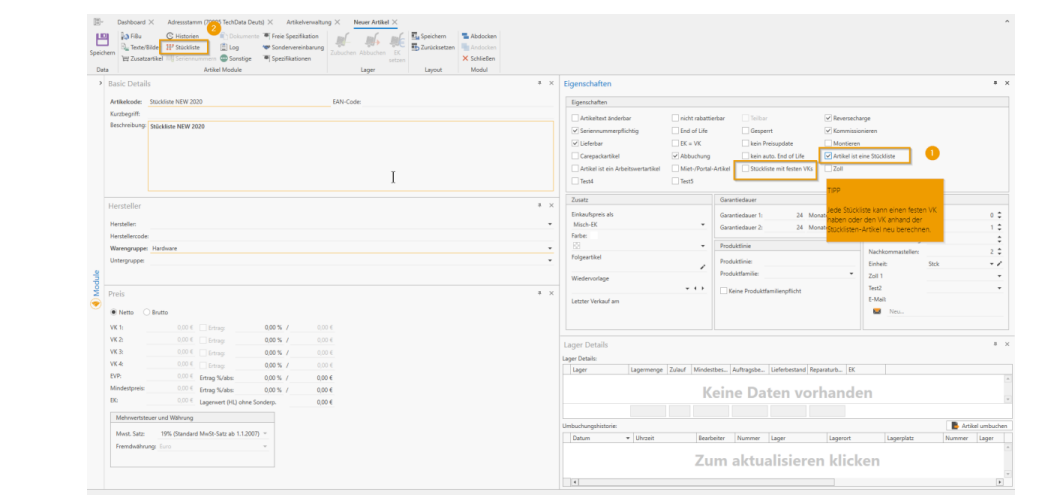
Stücklisten werden wie normale Artikel angelegt. Zur Anlage drücken Sie zunächst den "Neu" Button und tragen Ihre Daten ein.
-
- Setzten Sie den Haken „Artikel ist eine Stückliste“.
-
Der Haken Teilbar wird anschließend automatisch deaktiviert
-
Jede Stückliste kann einen festen VK verwalten oder die Preise je nach Einzelpreis der Stücklisten-Artikel neu berechnen
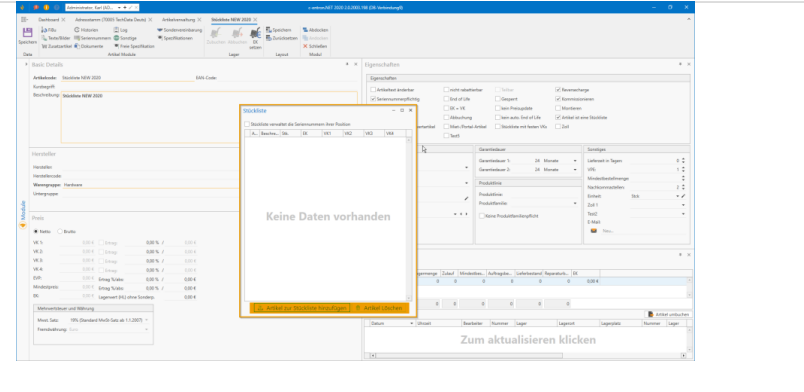
 Nachdem die Grundeigenschaften gesetzt wurden, können Sie die einzelnen Artikel der Stückliste direkt eintragen. Hierzu wechseln Sie auf das Register "Stückliste" und suchen die einzelnen, darin einzutragenden Artikel aus.
2. Hinterlegen Sie die Artikel
Dynamische Stücklisten
Dynamische Stücklisten lassen sich bereits in den Kundenanlagen wie folgt erstellen:
- gewünschte Artikel in eine Anlage einfügen
- alle markieren
- rechte Maustaste und Stückliste erstellen
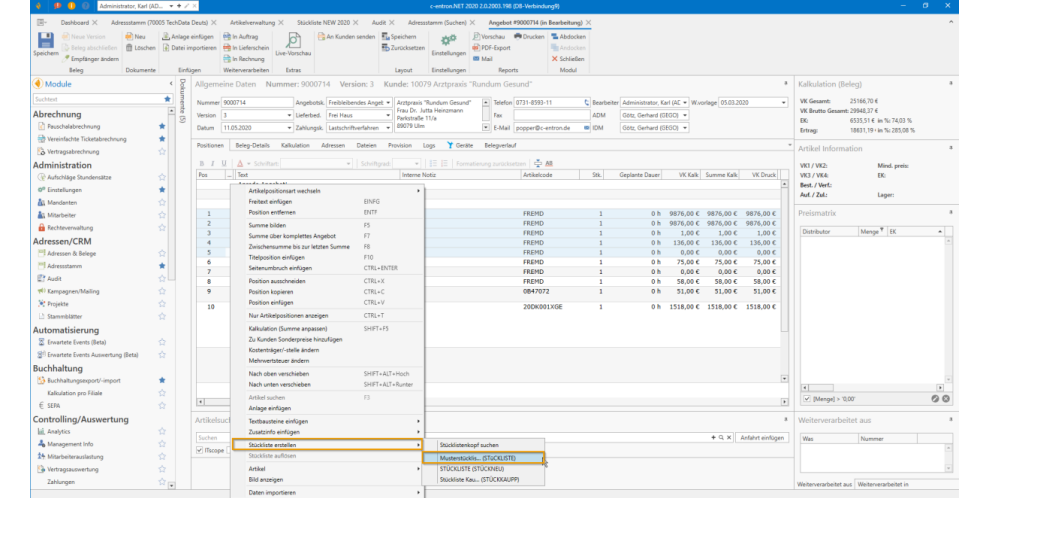 Es erscheint folgender Dialog:
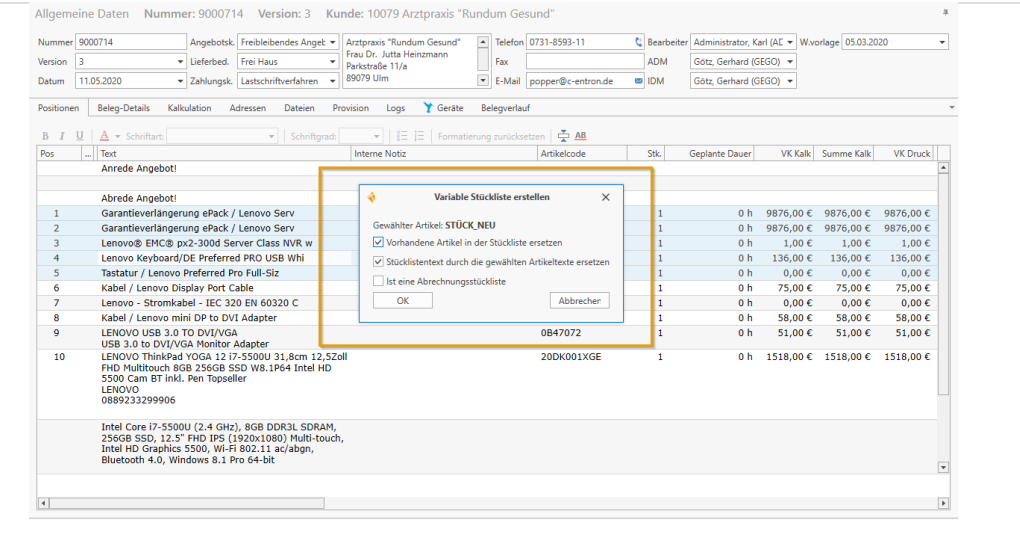 Hier können Sie nach einer Stückliste suchen, die eingefügt werden soll. Diese Stückliste "verpackt" dann die enthaltenen Positionen.
Sie können außerdem einstellen, ob die vorhandenen Artikel geleert werden sollen und ob der Text neu erstellt werden soll.
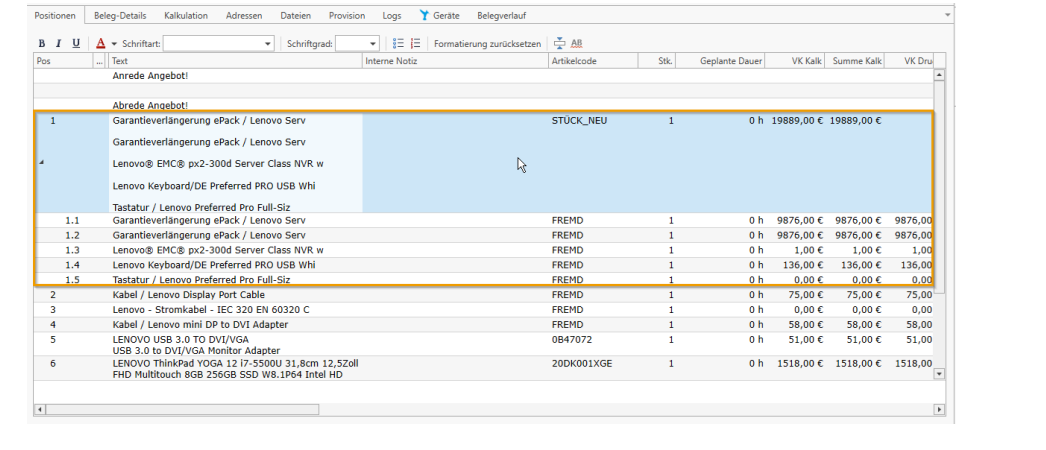
Ausschneiden und Einfügen von Stücklisten
Das Ausschneiden und Einfügen von Stücklisten funktioniert ebenso, wie das von anderen Positionen. Zu beachten wäre, dass wenn man Positionen direkt unterhalb einer Stückliste einfügt (über ausschneiden/kopieren + einfügen), werden diese Positionen zur Stückliste hinzugefügt. Dies geschieht nicht, wenn der Artikel über die Artikelsuche eingefügt wurde